
MacOS 添加智能识别API
macOS平台下支持2种运行方式:
- 运行macOS版本AI程序(推荐)
- 基于Docker运行(备选)
macOS 版本AI程序
仅支持Apple Silicon 系列处理器运行, Intel处理器的机器请查看 【基于Docker运行】 的教程
MT Photos AI.app 支持 智能识别API和人脸识别API,在MT Photos配置API时,填写一样的接口地址和API_AUTH_KEY
1、从下方网盘分享或者GitHub链接中下载 MT-Photos-AI-macOS-arm64.zip
- 「夸克网盘」 https://pan.quark.cn/s/405fbb902fbb
- 「GitHub」 https://github.com/dev-fox-101/mt-photos-ai/releases/tag/v1.2.1-mac
2、下载后,双击MT-Photos-AI-macOS-arm64.zip ,将解压的 MT Photos AI.app 文件拖动到 应用程序内
3、打开MT Photos AI,等待界面显示 服务运行中 ,即可访问API
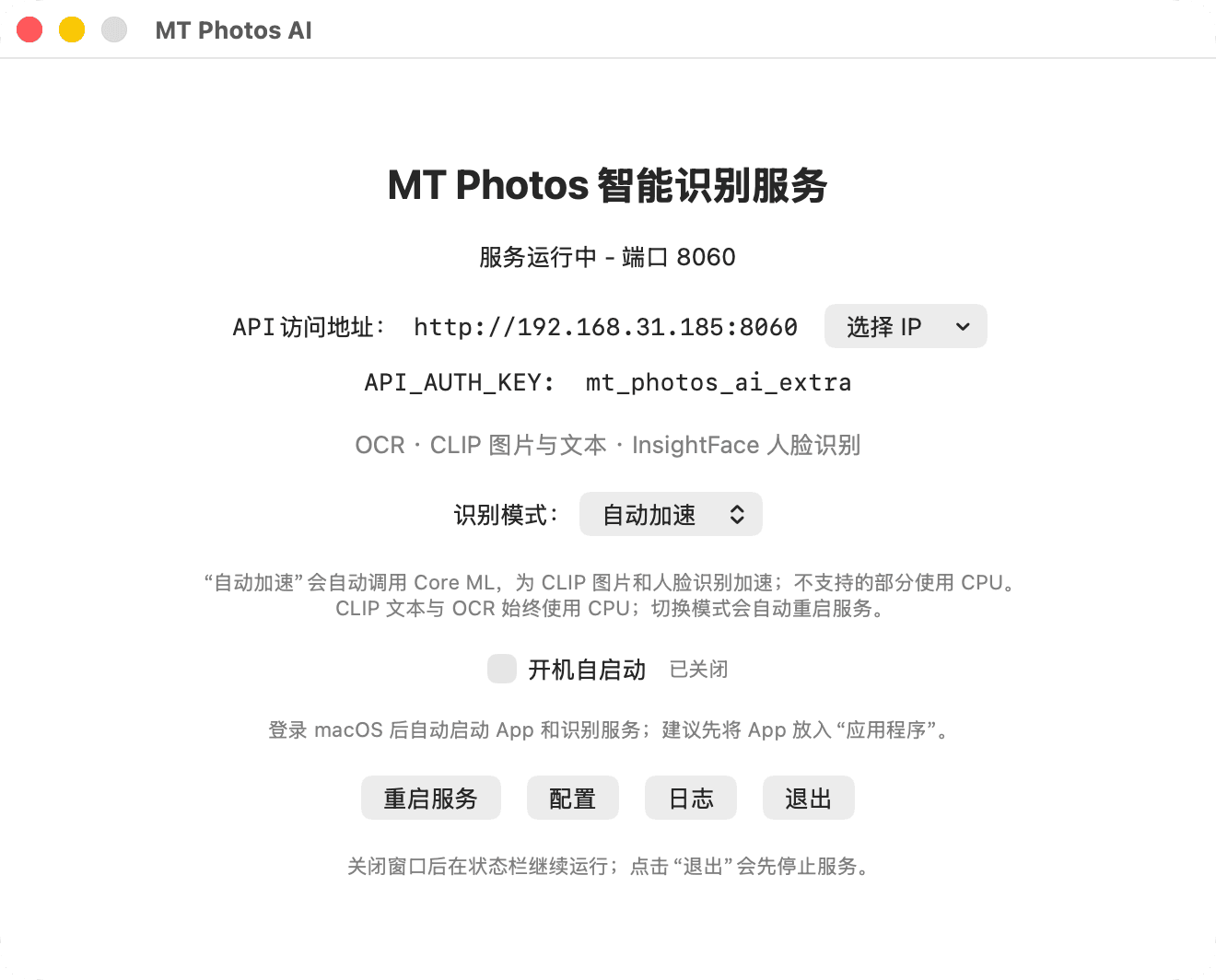
4、返回MT Photos添加智能识别api
接口地址 填写 http://[电脑的ip]:8060
API_AUTH_KEY 填写 mt_photos_ai_extra (这是默认值,如果有修改过.env文件,用修改过的值)
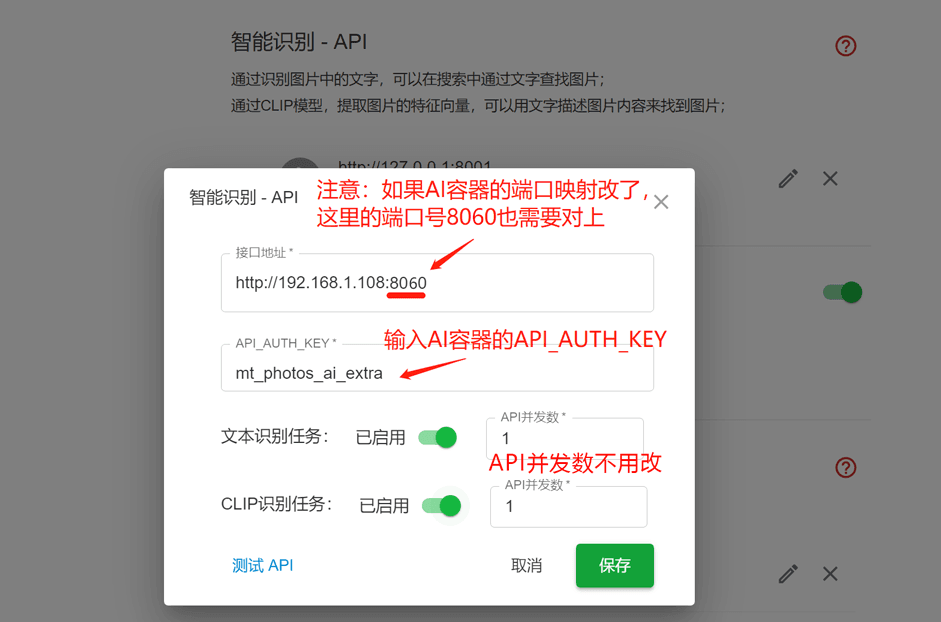
5、测试API通过后,点击保存即可开始智能识别任务
提示:
如果测试不通过,请检查 ip 和端口是否正确;
比如容器的端口映射为
-p 8060:8060,那么这里应该填写8060端口
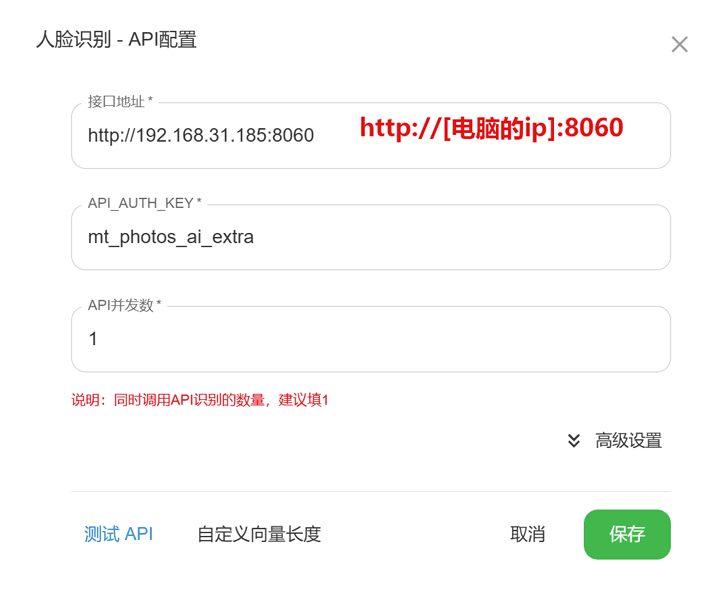
6、添加人脸识别api
接口地址 填写 http://[电脑的ip]:8060
API_AUTH_KEY 填写 mt_photos_ai_extra (这是默认值,如果有修改过.env文件,用修改过的值)
人脸置信度阈值 保持默认值,填0.65
人脸匹配差异度阈值 保持默认值填 0.5
测试API通过后,点击保存即可开始人脸识别任务
启用CoreML加速
点击 MT Photos AI 程序中识别模式,选择自动加速;等服务重启完成,即可调用硬件加速;
