
macOS下的安装方法
macOS平台下支持2种运行方式:
- 运行macOS服务端程序(推荐)
- 基于Docker运行(备选)
二、基于Docker运行(备选)
如果系统还没有安装Docker,请先安装Docker desktop
https://docs.docker.com/desktop/install/mac-install/
下载最新的Docker镜像;
- 1、在应用程序中,启动docker desktop 程序;
- 2、按下Command + 空格键 ,然后输入“终端”或“Terminal”,回车打开终端;
- 3、然后 复制 这段命令:
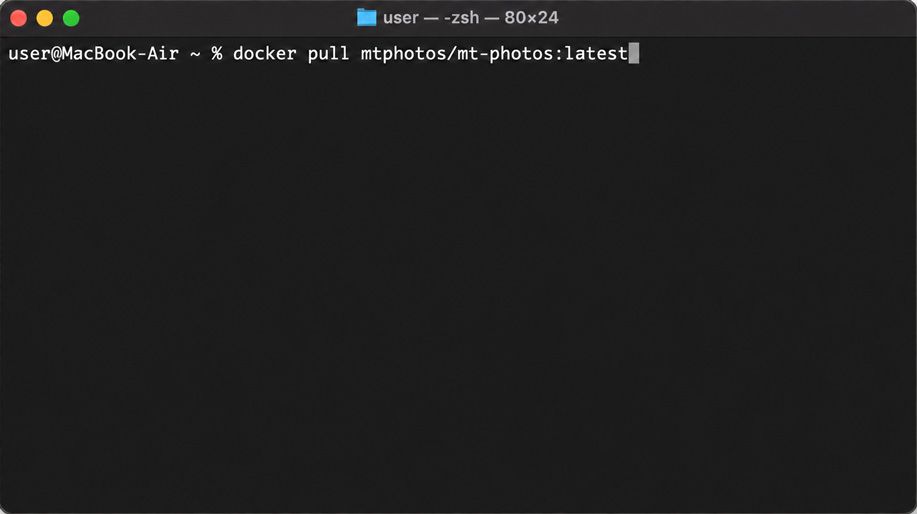
docker pull mtphotos/mt-photos:latest
- 4、在终端中按鼠标右键粘贴,粘贴完成后,按回车,等待下载镜像;
无法下载镜像的解决方法:https://mtmt.tech/docs/advanced/network
拉取镜像失败
提示:当无法访问DockerHub时,请使用以下命令拉取镜像
docker pull registry.cn-hangzhou.aliyuncs.com/mtphotos/mt-photos:latest
docker tag registry.cn-hangzhou.aliyuncs.com/mtphotos/mt-photos:latest mtphotos/mt-photos:latest
第1条命令为拉取镜像
第2条命令为将镜像标记为Docker hub源,这样可以在图形化创建容器时使用
创建容器
使用docker desktop创建
- 1、等待终端镜像下载完成;
- 2、下载完成后,回到docker desktop程序中,点击左侧的 Images
- 3、在imgaes中找到 mtphotos/mt-photos;
- 4、鼠标移上去,点击右侧的 Run 按钮;

- 5、在弹窗中点击 Optional Setting,打开配置界面;

- 6、依次添加容器名称、 端口映射(Ports)、 目录映射(Volumes)、环境变量(Environment variables)

重要提示: 宿主机的目录,不要重复映射到容器内
重要提示: 宿主机的目录,不要重复映射到容器内
重要提示: 宿主机的目录,不要重复映射到容器内 点击查看
使用命令行创建
如果您对命令行熟悉,可在终端中输入以下命令来创建容器:
docker run -d -v /e/mt-photos/config:/config -v /e/mt-photos/upload:/upload -v /e/photos:/photos -p 8063:8063 -e TZ=Asia/Shanghai --name mt-photos mt-photos:latest
其中 /e/mt-photos/config 对应macOS中的 E:\mt-photos\config文件夹
注意:以上命令中不要有换行
创建完成后,在docker desktop程序的Containers中即可看到 mt-photos 容器;
访问网页端
等待容器启动成功后,使用浏览器打开地址:http://127.0.0.1:8063/ 访问安装向导,开始初始化配置。
127.0.0.1为本机的IP,8063为映射的端口号,请根据实际情况替换
