
macOS下的安装方法
macOS平台下支持2种运行方式:
- 运行macOS服务端程序(推荐)
- 基于Docker运行(备选)
一、运行macOS服务端程序(推荐)
推荐使用本方法运行服务端程序,相较于Docker运行方式,性能更好,安装更简单;
系统要求:系统为macOS(Sonoma 14)及以上版本; 内存建议 8G以上;CPU没有限制,性能越强,后台任务处理越快;
软件依赖:第一次安装,请先安装ImageMagick及FFmpeg,然后再安装MT Photos Server。
安装步骤:
1、安装ImageMagick及FFmpeg
MT Photos服务端在运行过程中会调用ImageMagick 和 FFmpeg来生成照片、视频的缩略图;所以您需要提前在系统中安装好它们。
1.1、安装brew
brew(全称 Homebrew)是 macOS系统上非常流行的开源软件包管理器,它就像是电脑上的一个“命令行应用商店”,能帮你轻松下载、安装、更新和卸载各种程序和开发工具。如果系统已经安装了brew,请跳过这一步;
方法1:Homebrew官方一键安装命令 (需要科学上网环境)
/bin/bash -c "$(curl -fsSL https://raw.githubusercontent.com/Homebrew/install/HEAD/install.sh)"
方法2:下载pkg文件安装 (支持 macOS Sonoma 14 及以上版本)
https://github.com/Homebrew/brew/releases/download/6.0.19/Homebrew.pkg
或者从下方网盘分享中下载 Homebrew_6.0.19.pkg 进行安装。
- 「阿里云盘」 https://www.aliyundrive.com/s/BisLTt6emaz
- 「百度网盘」 https://pan.baidu.com/s/1r77cbxNOngL07Oh2S7-umA?pwd=0101 提取码:0101
安装CLT
如果安装Homebrew时提示 Command Line Tools (CLT) are missing
那么需要先打开Mac 的终端(Terminal),运行这个命令先安装 CLT:
xcode-select --install
安装CLT需要要联网下载软件,需要等待要几分钟; 等它安装完成后,再安装Homebrew;
配置brew国内镜像源加速
在国内直接用brew的官方源,安装会很慢或者失败,推荐配置清华源;输入下面的命令,等待命令处理完成后再安装imageMagick和FFmpeg
export HOMEBREW_API_DOMAIN="https://mirrors.tuna.tsinghua.edu.cn/homebrew-bottles/api"
export HOMEBREW_BOTTLE_DOMAIN="https://mirrors.tuna.tsinghua.edu.cn/homebrew-bottles"
export HOMEBREW_BREW_GIT_REMOTE="https://mirrors.tuna.tsinghua.edu.cn/git/homebrew/brew.git"
export HOMEBREW_CORE_GIT_REMOTE="https://mirrors.tuna.tsinghua.edu.cn/git/homebrew/homebrew-core.git"
brew update
执行命令后如果提示这个:
remote: Waiting in queue... (Position: 82)
需要等待排队,等Position数字减到0后才能继续
1.2、安装ImageMagick
在终端中输入下面的命令,安装ImageMagick
brew install imagemagick-full
等待弹出确认提示后输入 y ,回车确认安装,等待几秒后会开始安装;
1.3、安装FFmpeg
在终端中输入下面的命令,安装FFmpeg
brew install ffmpeg-full
等待弹出确认提示后输入 y ,回车确认安装,等待几秒后会开始安装;
2、下载及安装MT Photos服务端
软件依赖:第一次安装,请先安装ImageMagick 和FFmpeg,然后再安装MT Photos。
-
点击下方的链接下载MT Photos服务端程序
- Apple Silicon 系列处理器,点击这里下载 mt-photos-server-mac-arm-1.59.0.zip
- Intel 系列处理器,点击这里下载 mt-photos-server-mac-x86-1.59.0.zip
-
等待下载完成后,双击 mt-photos-server-mac-arm(或者x86)-1.59.0.zip ,将解压出来的 mt-photos-server.app 拖动到 应用程序中;
-
双击打开应用程序中mt-photos-server.app 启动服务端;
-
选择存储文件夹,根据照片备份情况及硬盘空间选择文件夹;
-
确定存储文件夹,等待数据库初始化,此处可能需要等待5秒至1分钟;
-
启动成功后,点击打开网页,然后在浏览器中设置管理员账户及图库配置等;
恭喜,服务端已安装完成!
3、 初始化
等待服务端软件安装完成,启动后点击 【打开网页】按钮,即可打开浏览器访问安装向导
提示:使用当前电脑的ip+8063端口,都可以访问服务端, 比如 http://192.168.1.10:8063
3.1、 添加图库(可选)
初始化完成后,如果电脑中有照片或视频需要添加到MT Photos内浏览;
那么需要打开 【图库管理】,点击添加图库后,选择对应的文件夹;
等待后台任务处理完成后,即可在MT Photos内看到这个文件;
4、安装智能识别API
系统设置中的 人脸识别、智能识别需要配置API后才能开启识别任务;
常见问题:
版本更新
方法1:网页端中点击【系统设置】中的【系统升级】中【发现新版本】按钮;【推荐👍】
方法2:如果网页升级失败,可以下载最新版本的安装包,然后覆盖安装即可;
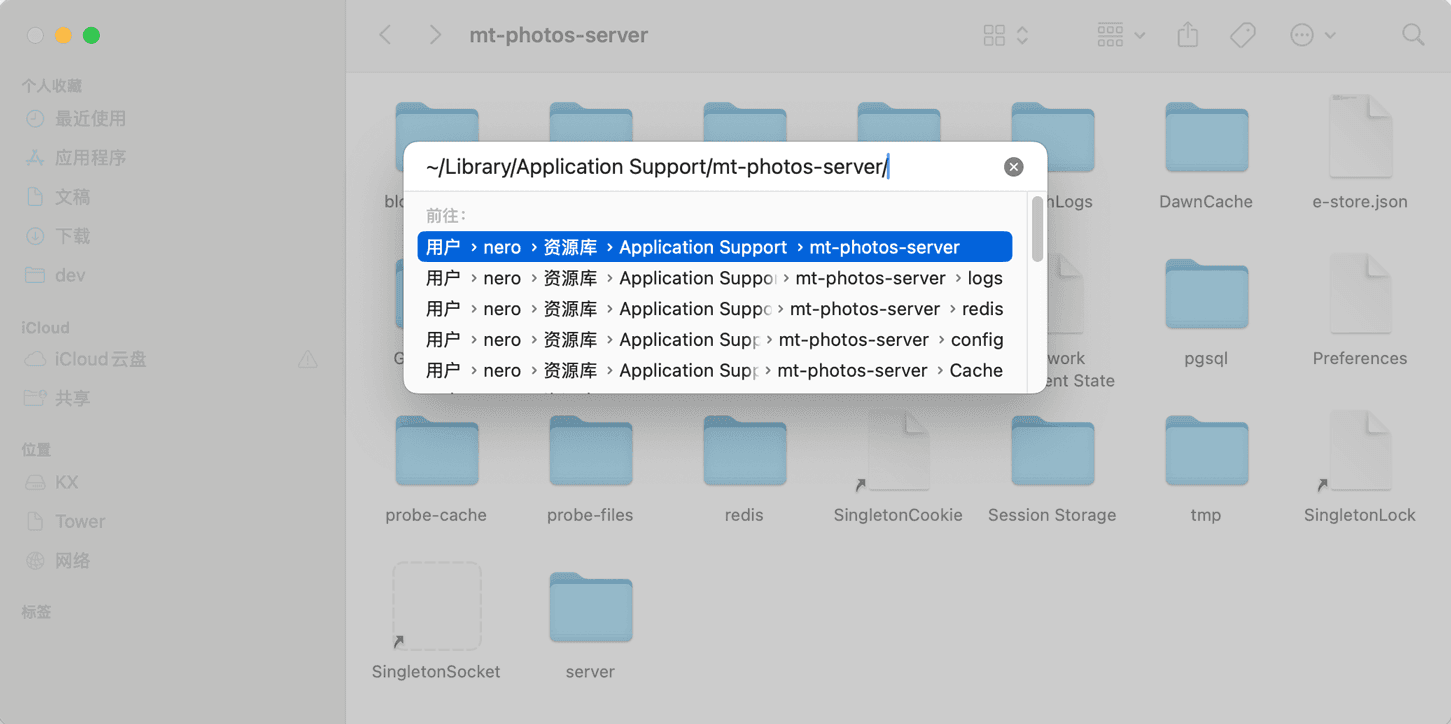
不用担心数据会丢失,数据都保存在 ~/Library/Application Support/mt-photos-server 文件夹中
打开访达(Finder),按下快捷键 Command + Shift + G,在弹出的输入框中粘贴 ~/Library/Application Support/mt-photos-server 并回车即可直接打开
无法生成缩略图
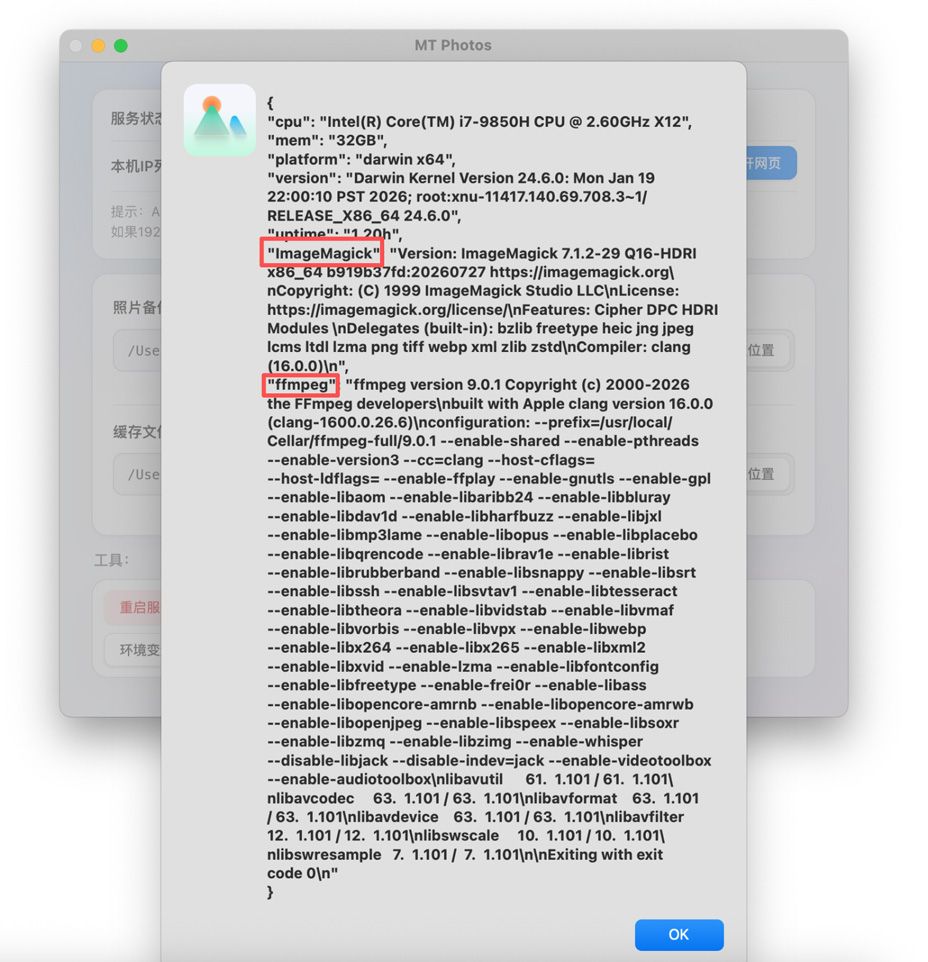
请检查ImageMagick 和 FFmpeg是否已安装,检查方法:
点击 MT Photos服务端软件中的【系统信息】按钮,在弹出的窗口中ImageMagick和FFmpeg部分是否有版本信息
安装完成ImageMagick和FFmpeg之后,需要退出MT Photos服务端,然后再启动MT Photos服务端,这样在MT Photos内才能调用它们;
最后在MT Photos网页端的 【系统设置】 中,可以找到 系统维护工具,执行【修复无法显示的缩略图】任务,可以重新处理缩略图;
数据库无法连接
如果在使用了一段时候后,访问服务端网页提示服务端启动异常,异常原因:数据库无法连接
可以尝试查看数据库日志文件:
打开MT Photos服务端软件,点击查看日志文件, 然后用记事本打开 pgsql.log ,查看最新的日志中是否有错误;
需要修改照片备份文件夹或缓存文件夹
打开 MT Photos服务端软件,点击 修改位置 按钮即可;
注意: 点击修改位置后,需要到macOS文件管理器中,将文件从旧的位置复制或移动到新的位置;此处的 修改位置 不会自动移动文件;
如果需要修改照片备份文件夹的位置,在修改位置之后,需要打开图库管理后,修改图库文件夹的路径;
局域网内其他客户端无法访问
如果局域网内其他客户端无法访问, 请检查访问的ip和端口是否正确;
如果开启了防火墙,请在 系统设置 -> 网络 -> 防火墙,是否为关闭 或者 已运行 mt-photos-server.app 允许连接;
清空配置和数据后重新安装
如果数据出错或别的原因导致MT Photos服务端无法运行,可以尝试清空原来的配置和数据然后重新安装;
注意: 清空配置和数据后,需要重新扫描图库以及重新运行各种识别任务
清空配置和数据的方法:
1、退出MT Photos服务端(系统右下角托盘区域,右键MT Photos图标可以退出程序)
2、打开访达(Finder),按下快捷键 Command + Shift + G,在弹出的输入框中粘贴 ~/Library/Application Support/mt-photos-server 并回车即可直接打开
3、将这个文件夹下所有的文件删除,或者剪切到别的目录
4、再启动MT Photos服务端
