
添加人脸识别API
通过添加人脸识别API,可以为MT Photos服务端提供人脸识别功能;
镜像说明
基于仓库 https://github.com/dev-fox-101/mt-photos-insightface-unofficial 打包
使用insightface模型,它是目前开源中准确率最高的预训练模型,特别是针对亚洲人脸型准确率比别的模型比较高
镜像内已内置 buffalo_l 模型文件,避免因为网络的原因导致下载模型文件失败
使用方法:
一、使用图形化安装的教程
常见NAS内的安装方法:
- UNRAID 添加人脸识别API
- TrueNAS 添加人脸识别API
- 群晖 添加人脸识别API
- Windows 添加人脸识别API
- CasaOS 添加人脸识别API
- 极空间 添加人脸识别API
- 飞牛私有云 添加人脸识别API
- Portainer 添加人脸识别API
- MacOS 添加人脸识别API
如果您使用的Nas,不在以上列表中,可以参考 群晖 的安装方法
使用别的电脑运行API的方法
MT Photos服务端在调用人脸识别API时,识别的数据都保存在服务端内的数据库;API仅负责将图片内识别到的人物数据返回给MT Photos服务端;
因此,可以API可以运行在任何MT Photos服务端可访问到的设备上;
如果有其他性能更强的电脑,可以按下面的步骤来提升第一次处理大量照片时的识别速度:
使用其他电脑运行API的方法
- 1、在性能强的电脑上安装人脸识别API程序
- Windows系统 按这个教程安装 - Windows 添加人脸识别API
- MacOS系统 按这个教程安装 - MacOS 添加人脸识别API
- 其他nas或者服务器,按照上方的图形化安装教程,或者直接使用命令行安装人脸识别API
- 2、人脸识别的api地址,填写 http://192.168.1.108:8060 (192.168.1.108为运行API的电脑ip)(8060需要改为实际运行的api的端口)
- 3、等识别完成后,把人脸识别的api地址改回nas上运行的mt-photos-insightface服务的地址,用来识别后面新增照片
等完成第一次全部照片的识别后,可以再切换回使用NAS上部署的人脸识别API服务;
注意: 仅支持在 运行着相同的人脸识别模型 API地址之间切换
Insightface模型中的buffalo_l、antelopev2 或者更早的Deepface模型,它们是不同的模型,如果需要切换,请按设置中切换使用API识别模型的步骤 执行
调用外部API的相关说明:
1、在性能更强的电脑安装好人脸识别API的程序或容器;
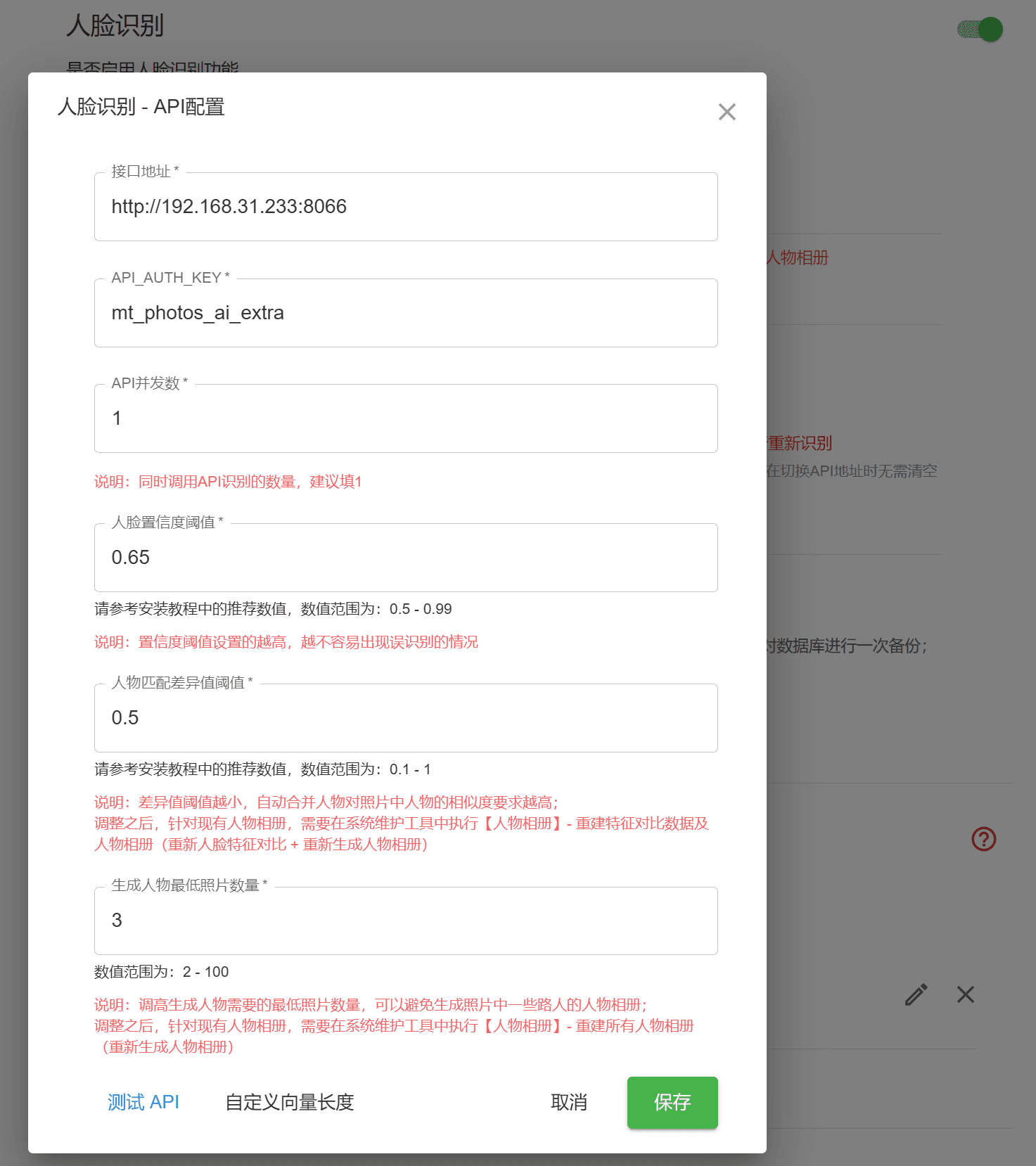
2、返回人脸识别API配置界面,填写接口地址、API_AUTH_KEY等信息;
3、保存后,在系统配置顶部的后台任务中可以看到运行的任务;此时MT Photos服务端会发送需要识别的照片的缩略图到API,API识别完成后再将识别的结果返回给MT Photos 服务端;
4、MT Photos服务端获取到API识别的结果后,将识别结果保存到内部的数据库中;
5、直到识别完成全部照片,再返回人脸识别API配置界面将 接口地址、API_AUTH_KEY 修改为在nas上运行的人脸识别API;
6、后面新增的照片,通过nas上运行的人脸识别API来识别;
二、API配置参数
人脸置信度阈值设置 建议填 0.65
人脸匹配差异度阈值 建议填 0.5
三、API 硬件加速
Intel核显加速
使用 OpenVINO核显加速 来处理智能识别和人脸识别
NVIDIA显卡加速
点击这里查看 CUDA版本镜像
RKNN 加速
使用 RKNN NPU加速 来处理智能识别和人脸识别
AI识别时,占用的CPU太高
如果文本识别、CLIP识别或者人脸识别时,占用的CPU过高,可以通过下面的方法,限制容器的CPU和内存使用量;
点击这里 限制智能识别API的CPU使用量 查看
四、使用命令行安装的教程
- 下载镜像
docker pull devfox101/mt-photos-insightface-unofficial:latest
docker镜像下载失败?使用镜像地址下载
- 使用命令行创建及运行容器
docker run -i -p 8066:8066 -e API_AUTH_KEY=mt_photos_ai_extra --name mt-photos-insightface-unofficial --restart="unless-stopped" devfox101/mt-photos-insightface-unofficial:latest
默认使用cpu处理人脸识别,如果是arm架构或需要使用cuda加速,可以查看下方的 ARM版本镜像 和 CUDA版本镜像
arm版本镜像
如果是m系列芯片的Mac,以及其他armV8架构的处理器,使用这个镜像安装;
#使用命令行下载镜像

docker pull devfox101/mt-photos-insightface-unofficial:arm-latest

#启动容器:

docker run -i -p 8066:8066 -e API_AUTH_KEY=mt_photos_ai_extra --name mt-photos-insightface-unofficial --restart="unless-stopped" devfox101/mt-photos-insightface-unofficial:arm-latest
docker镜像下载失败?使用镜像地址下载
查看arm版本的yaml模板 点击这里
CUDA版本镜像
CUDA 版本 12.3.0 以上,显卡驱动版本 >=545.23.06
#下载镜像
docker pull devfox101/mt-photos-insightface-unofficial:cuda-latest

#启动容器:
docker run --gpus all -i -p 8066:8066 -e API_AUTH_KEY=mt_photos_ai_extra --name mt-photos-insightface devfox101/mt-photos-insightface-unofficial:cuda-latest
docker镜像下载失败?使用镜像地址下载
查看CUDA版本的yaml模板 点击这里
docker-compose模板
如果需要使用docker compose安装,参考下面的模板;
查看 yaml语法的三大规则
同时安装 MT Photos + 智能识别API + 人脸识别API 的yaml模板
提示:docker compose 和上面 docker run 创建容器的效果是一样的,只需要选择其中一种方法运行;
version: "3"

services:
  mtphotos:
    image: registry.cn-hangzhou.aliyuncs.com/mtphotos/mt-photos:latest
    container_name: mtphotos
    restart: always
    ports:
      - 8063:8063
    volumes:
      - /volume1/docker/mt_photos/config:/config
      - /volume1/photos/mt_photos_upload:/upload
      - /volume1/xxx/其他需要映射的目录:/photos #提示:下面这2行是其他需要映射给容器的文件夹,如果没有可以删除这2行
      - /volume1/xxx/xxx/share_photos:/share_photos #提示:目录映射必须要用 : 分隔开,左边填写nas中的文件路径, 右边添加映射到容器内的路径, 也就是添加图库时选择的文件夹路径
      #- /etc/localtime:/etc/localtime:ro  # 如果服务器时区不是UTC+8,需要添加这行来覆盖镜像内部的时区
    environment:
      - TZ=Asia/Shanghai
      - LANG=C.UTF-8
    dns:
      - 114.114.114.114
    depends_on:
      - mtphotos_ai
      - mtphotos_face_api
  mtphotos_ai:
    image: registry.cn-hangzhou.aliyuncs.com/mtphotos/mt-photos-ai:onnx-latest
    container_name: mtphotos_ai
    restart: always
    ports:
      - 8060:8060
    environment:
      - API_AUTH_KEY=mt_photos_ai_extra
  mtphotos_face_api:
    image: crpi-gcuyquw9co62xzjn.cn-guangzhou.personal.cr.aliyuncs.com/devfox101/mt-photos-insightface-unofficial:latest
    container_name: mtphotos_face_api
    restart: always
    ports:
      - 8066:8066
    environment:
      - API_AUTH_KEY=mt_photos_ai_extra
五、常见问题
无法下载镜像
可以使用这个国内的地址拉取镜像
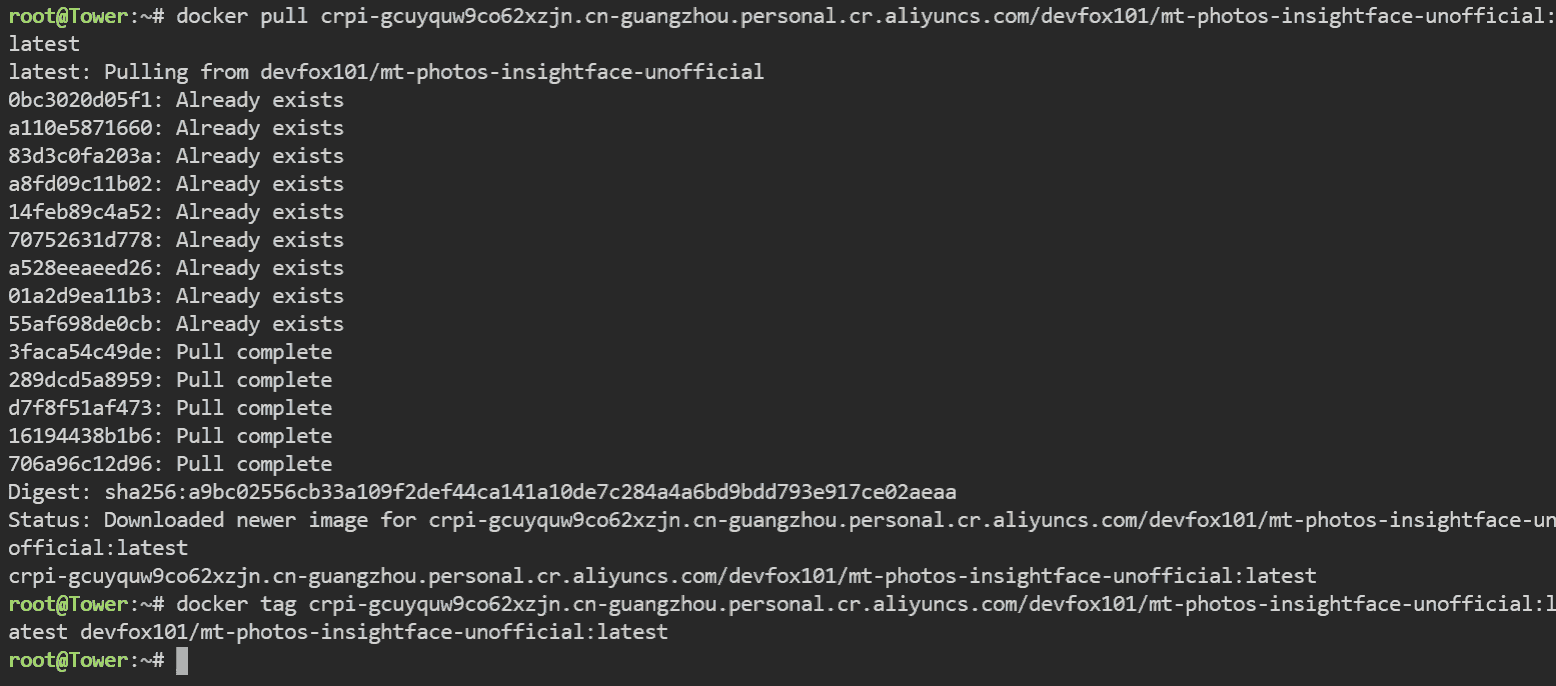
docker pull crpi-gcuyquw9co62xzjn.cn-guangzhou.personal.cr.aliyuncs.com/devfox101/mt-photos-insightface-unofficial:latest
docker tag crpi-gcuyquw9co62xzjn.cn-guangzhou.personal.cr.aliyuncs.com/devfox101/mt-photos-insightface-unofficial:latest  devfox101/mt-photos-insightface-unofficial:latest
第1条命令为拉取镜像
第2条命令为将镜像标记为Docker hub源,这样可以在图形化创建容器时使用
armV8版本 国内镜像地址
docker pull crpi-gcuyquw9co62xzjn.cn-guangzhou.personal.cr.aliyuncs.com/devfox101/mt-photos-insightface-unofficial:arm-latest
docker tag crpi-gcuyquw9co62xzjn.cn-guangzhou.personal.cr.aliyuncs.com/devfox101/mt-photos-insightface-unofficial:arm-latest  devfox101/mt-photos-insightface-unofficial:arm-latest
cuda版本 国内镜像地址
docker pull crpi-gcuyquw9co62xzjn.cn-guangzhou.personal.cr.aliyuncs.com/devfox101/mt-photos-insightface-unofficial:cuda-latest
docker tag crpi-gcuyquw9co62xzjn.cn-guangzhou.personal.cr.aliyuncs.com/devfox101/mt-photos-insightface-unofficial:cuda-latest devfox101/mt-photos-insightface-unofficial:cuda-latest

#启动容器:
docker run --gpus all -i -p 8066:8066 -e API_AUTH_KEY=mt_photos_ai_extra --name mt-photos-insightface devfox101/mt-photos-insightface-unofficial:cuda-latest
自定义识别的模型
以上docker镜像内置的模型均为 buffalo_l,如果需要使用其他模型,需要给容器增加环境变量 RECOGNITION_MODEL ,值填写 antelopev2
也就是 增加 -e RECOGNITION_MODEL=antelopev2
第一次识别时,需要下载模型,如果因为网络原因,下载较慢或失败,请参考下方 下载模型后目录映射给容器 中的方法;
根据测试,antelopev2模型识别的准确率与buffalo_l 并没有明显的提升,识别速度更慢,因此推荐使用默认的 buffalo_l 模型;
启动容器后,测试api提示不是人脸识别API
如果使用了未内置模型的镜像,第一次启动容器后需要等待下载模型完成才能使用;
如果由于网络问题,下载失败,可以按下面的方法手动下载镜像:
-
创建容器时,要映射 /root/.insightface/models 这个目录 不能直接映射/root目录
-
下载模型文件 buffalo_l.zip 或者 antelopev2.zip 并解压到映射的目录中; 模型文件下载地址:https://github.com/kqstone/mt-photos-insightface-unofficial/releases/tag/models
或者百度网盘:https://pan.baidu.com/s/1SsY7_2t7aORh2jCvGWtD1A?pwd=1234
下载模型后目录映射给容器
比如容器的目录映射为: -v /mnt/docker/insightface/models:/root/.insightface/models
需要把buffalo_l.zip的文件解压到 /mnt/docker/insightface/models/buffalo_l 这个目录
解压完成后,在 /mnt/docker/insightface/models/buffalo_l目录下,可以看到 1k3d68.onnx、2d106det.onnx、det_10g.onnx、genderage.onnx、w600k_r50.onnx 5个文件

创建容器的完整命令:
docker run -d \
  --name="mt-photos-insightface" \
  -p 8066:8066 \
  -e API_AUTH_KEY=mt_photos_ai_extra \
  -v /mnt/docker/insightface/models:/root/.insightface/models \
  --restart="unless-stopped" \
  devfox101/mt-photos-insightface-unofficial:latest
旧版本人脸识别API模型:Deepface模型
点击这里查看 如何配置人脸识别 - deepface API
不推荐使用这个模型,识别的准确率比 insightface 模型低;
自定义向量长度
如果人脸特征提取模型返回的向量长度不是512,可以在API配置中点击 自定义向量长度 设置数据库中存储人脸特征字段的长度
API默认返回的向量长度都是512,如果没有自定义使用其他的模型,不需要自定义向量长度
